Learn more

Suporte para parceiros do clube

Sou parceiro do clube
Como ativar sua conta
1. Acesse a plataforma na qual você deseja fazer login.
2. Digite seu endereço de e-mail e clique em 'Avançar' (use o mesmo e-mail que você usa atualmente para todas as correspondências da Les Mills).
3. Clique em definir senha e aguarde o envio de um e-mail de login (observe que isso só será enviado se você for um parceiro existente da Les Mills).
4. Verifique sua caixa de entrada, abra o e-mail de login e defina sua senha.
5. Agora você estará logado — e esse login lhe dará acesso automático a qualquer nova plataforma Les Mills no futuro.
Perguntas frequentes
Você perguntou.
Nós respondemos.
Se você já é um parceiro da Les Mills, pode acessar o Marketing Studio, o Les Mills Connect e outras novas plataformas digitais empolgantes assim que estiverem disponíveis.
Basta seguir as etapas de login e, se tiver algum problema, entre em contato com seu contato da Les Mills.
Digital Support Club partner key info
Esse único login dá acesso ao Marketing Studio, ao Les Mills Connect (se disponível em sua região) e, no futuro, abrirá acesso a desenvolvimentos digitais mais interessantes que estão atualmente em andamento.
Digital Support Club partner key info
Usando a autenticação central, podemos facilmente fornecer acesso às ferramentas e ao suporte da Les Mills, incluindo o Marketing Studio e quaisquer ferramentas futuras, incluindo o Les Mills Connect e o Learning Studio, usando apenas um login. Ao usar esse login exclusivo, você sempre terá uma experiência personalizada que é exclusiva para sua função.
Digital Support Club partner key info
Queremos oferecer a você uma experiência personalizada e acesso seguro, e é por isso que você precisa de seu próprio login exclusivo. Entrar no seu login compartilhado existente no Portal do Clube não funcionará. Você receberá um e-mail em sua conta de e-mail individual convidando-o a configurar sua conta seguindo um link pessoal. Se você não tiver acesso a esse e-mail, siga as etapas acima e redefina uma senha para seu e-mail pessoal individual.
Digital Support Club partner key info
É fácil, basta entrar em contato com sua equipe Les Mills.
Digital Support Club partner key info
Siga as etapas acima para redefinir sua senha. O link expira após três dias. Se você estiver vendo uma mensagem de link inválida exibida, entre em contato com seu representante da Les Mills.
Digital Support Club partner key info
Virtual support
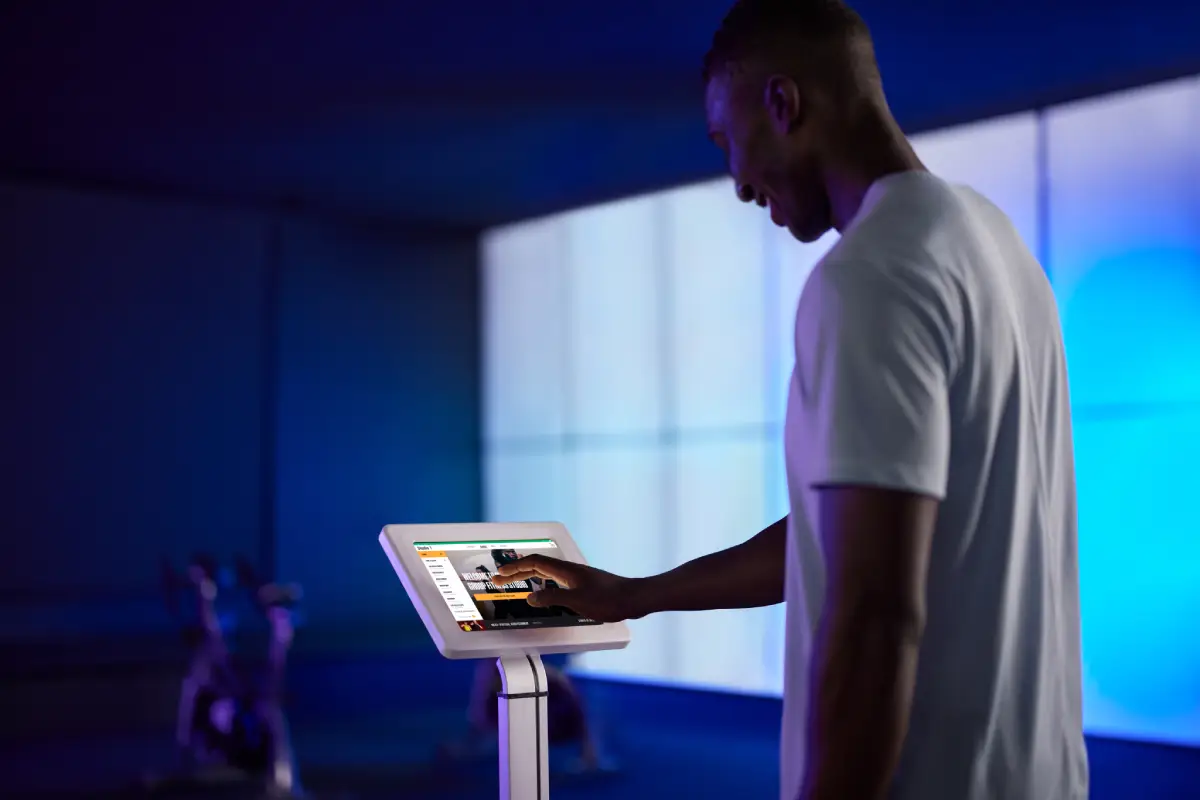
I'm a Club partner using Virtual
Aleady running virtual classes and need help?
1. Check out our Frequently Asked Questions below to see if they solve your problem.
2. Our support desk is available 24/7. Drop us a line and we’ll be happy to help.
Perguntas frequentes
Você perguntou.
Nós respondemos.
- Abra a App Store no seu iPad
- Clique no ícone “Atualizações” no menu
- Todas as suas atualizações pendentes serão listadas — clique no ícone do aplicativo virtual para baixar a versão mais recente
Por favor, note:
- Você precisa de acesso à Internet para atualizar o aplicativo
- O aplicativo não pode ser aberto e reproduzido quando você o atualiza, então certifique-se de executar a atualização fora de qualquer aula programada
- Se você tiver mais de um iPad, precisará atualizar cada um deles separadamente
O Agendador Virtual LES MILLS permite que você crie uma programação de exercícios em grupo usando os programas Les Mills, bem como programas de ginástica personalizados ou personalizados.
Usando uma mistura de aulas virtuais e ao vivo, você pode agendar aulas pelo computador em um estúdio a qualquer hora do dia ou da noite.
Seu nome de usuário pode ser encontrado no e-mail de integração enviado pelo gerente de experiência do cliente da LES MILLS.
Também pode ser encontrado dentro do Ferramenta de agendamento virtual navegando até “Configurações” e depois “Preferências do clube”.
Se você esquecer sua senha, clique em “Esqueci minha senha”. Link de “redefinição de senha” encontrado no Agendador virtual. Um e-mail será enviado para o seu endereço de e-mail registrado.
Certifique-se de atualizar sua nova senha em todos os seus iPads virtuais.
Não. Siga as instruções em seu e-mail “Bem-vindo ao LES MILLS Virtual” para ativar sua conta e alterar sua senha temporária antes de entrar no aplicativo com seu nome de usuário e nova senha.
Em primeiro lugar, agende um slot On Demand por meio da ferramenta de agendamento virtual em seu computador. Recomenda-se um mínimo de 60 minutos.
Como alternativa, alterne “Sempre sob demanda” nas configurações do dispositivo do aplicativo para ativar o On Demand em qualquer slot em que uma aula programada não ocorra. Agora, um associado do seu clube pode rolar até a tela AULAS no iPad virtual e selecionar uma aula para jogar.
Na tela CLASSES, os membros podem filtrar por gênero, intensidade e duração.
Também é possível que os membros selecionem as opções de idioma e legenda desejadas clicando nos três pontos no canto inferior direito do aplicativo.
Um símbolo de jogo aparece no centro da imagem para cada classe.
Quando o membro tocar no símbolo de jogo, haverá um atraso de um minuto antes que a aula comece, para que ele tenha tempo de se preparar.
Depois que a aula começa, a barra de limpeza fornece opções para pausar a aula.
Ainda assim, precisa de ajuda? Assista a um vídeo de demonstração de como jogar uma aula sob demanda em seu iPad.
- Clique no cadeado no canto superior direito do aplicativo para iPad. Digite seu código de administrador de 4 dígitos para desbloquear o controle administrativo
- Quando desbloqueado, o aplicativo mostrará os controles de reprodução de qualquer classe que esteja “Reproduzindo agora” no canto inferior direito do iPad
- Pare a aula que está jogando no momento
- Navegue até a guia “CLASSES”, selecione uma classe e clique no botão play para começar
Não. Isso remove todo o conteúdo virtual baixado.
Entre em contato com a equipe de suporte virtual usando nosso formulário on-line, ou ligue primeiro para um dos nossos números de suporte local. Um representante de suporte o aconselhará sobre a melhor solução.
- Faça login na ferramenta de agendador virtual por meio de seu desktop em https://uk.lesmillsvirtual.com/virtual/login com seu nome de usuário e senha virtuais
- Clique no ícone Configurações e selecione “Gerenciar dispositivos”
- À direita, você verá as opções para “REMOVER DISPOSITIVO”. Clique na opção que corresponde ao dispositivo que você gostaria de remover
- Clique no botão Verde: SALVAR ALTERAÇÕES para processar a desvinculação do dispositivo
- Depois de processado, levará 5 minutos para que o aplicativo fique pronto para conectar/emparelhar com seu novo iPad
- Faça login no aplicativo para iPad com seu nome de usuário e senha virtuais, selecione seu estúdio na lista e inicie a configuração
Instructors support
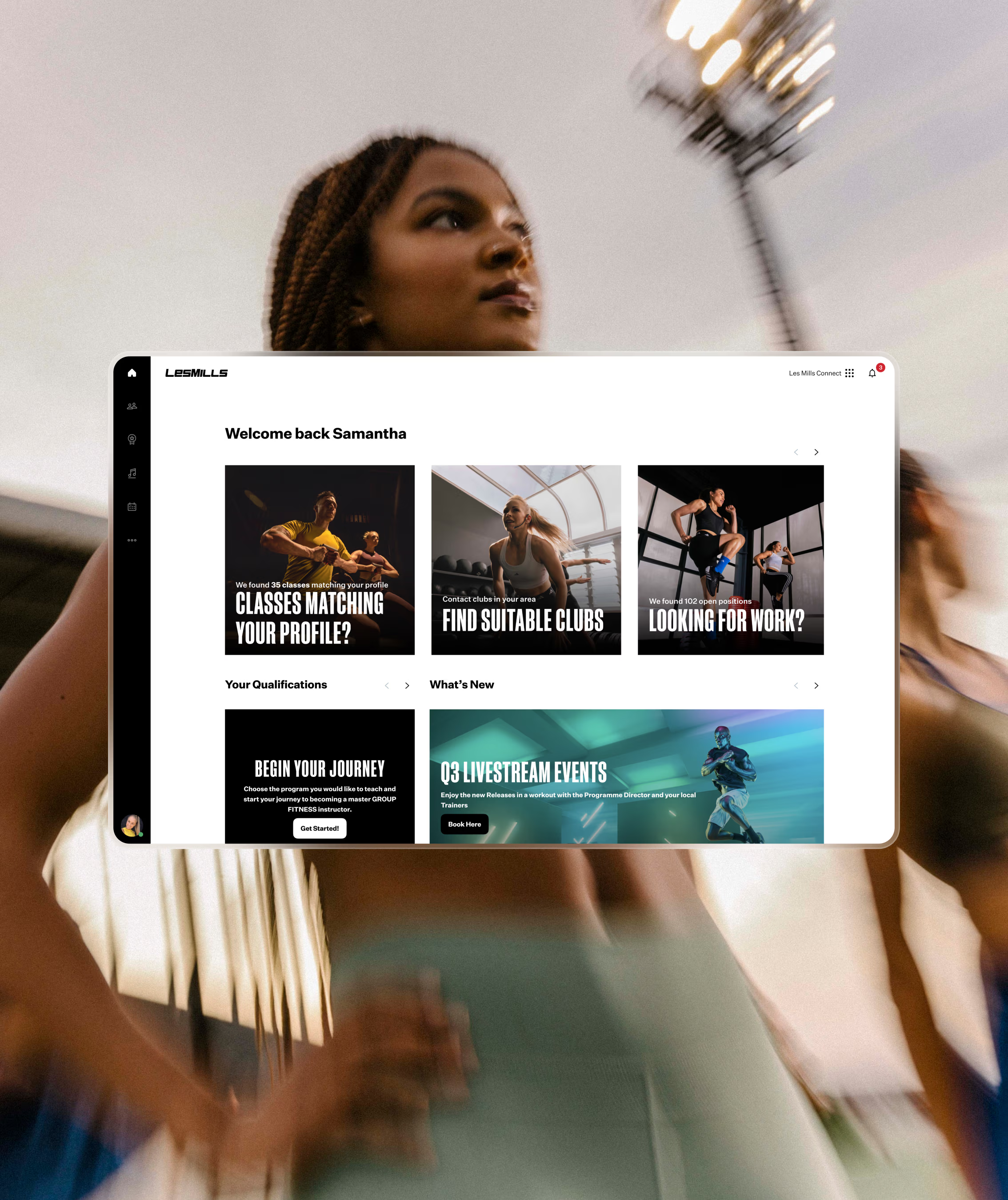
I'm an instructor
How to activate your account
1. Go to the platform you want to log-in to.
2. Use the same details you currently use to log into the Instructor Portal and Releases App.
3. You’ll now be logged in – this login will give you access to any new Les Mills platforms in the future.
If you’re a new Instructor, you will need to create a new account. This login will give you access to any new Les Mills platforms in the future.
Perguntas frequentes
Você perguntou.
Nós respondemos.
Se você é um instrutor certificado pela Les Mills, você pode acessar Les Mills Connect, o Portal do Instrutor, o aplicativo Releases e quaisquer plataformas futuras à medida que forem disponibilizadas em sua região. Basta seguir as etapas de login e, se tiver algum problema, entre em contato com seu contato da Les Mills.
Digital Support Instructor key info
Esse é o único login que você precisa. Ao usar a autenticação central, podemos facilmente fornecer acesso a todas as ferramentas e suporte da Les Mills — usando apenas um login. Ao usar esse login exclusivo, você sempre terá uma experiência personalizada que é exclusiva para sua função.
Digital Support Instructor key info
Em preparação para o lançamento de nossas novas plataformas digitais, estamos fazendo mudanças para ajudar você a navegar facilmente pelas plataformas digitais. Essa será a tela de login que você verá para todos os produtos digitais da Les Mills daqui para frente e também será onde você poderá redefinir sua senha, se necessário.
Digital Support Instructor key info
Acesse a página de login da plataforma que você deseja acessar (Les Mills Connect). Digite seu endereço de e-mail e clique em continuar. Em seguida, você verá o link “Redefinir senha”, clique nele e receberá um e-mail com instruções sobre como redefinir sua senha.
Digital Support Instructor key info
Sua conta pode já ter sido criada para você. Verifique sua caixa de entrada para ver se você recebeu um e-mail solicitando que você defina sua senha. Se você ainda está tendo problemas, entre em contato conosco.
Digital Support Instructor key info
Sim, os detalhes de login que você usa atualmente no Portal do Instrutor e no aplicativo Releases não serão alterados.
Digital Support Instructor key info